
Cómo se añade o elimina una forma de pago en Google Play
➤♻️☝️⏫✔️ En este artículo vas a ver: Cómo se añade o elimina una forma de pago en Google Play
En el mundo de los dispositivos móviles, una de las principales formas de comprar aplicaciones, música, libros electrónicos, juegos y otros contenidos es a través de Google Play. Muchos usuarios de Android se han familiarizado con este servicio de compra de contenido y es una de las formas más populares de realizar compras móviles.
Sin embargo, hay algo que muchos usuarios de Google Play no saben: cómo añadir o eliminar una forma de pago. Esto puede ser útil para aquellos que desean cambiar entre tarjetas de crédito, PayPal y otros métodos de pago. En este artículo, explicaremos cómo añadir o eliminar una forma de pago en Google Play.
 Cómo se añade una aplicación a la lista de dese...
¿Cómo eliminar la forma de pago de Play Store?
Existen varias maneras de eliminar la forma de pago de Google Play Store. La primera es a través de la aplicación Google Play Store. Una vez que haya iniciado sesión en su cuenta de Google Play, deberá abrir la aplicación y navegar a la página "Mi cuenta". En esta página, deberá seleccionar la opción "Métodos de pago" para ver la lista de formas de pago actualmente asociadas a su cuenta. Una vez que haya encontrado la forma de pago que desea eliminar, simplemente seleccione la opción "Eliminar" para eliminarla de su cuenta de Google Play.
Otra opción es eliminar la forma de pago directamente desde el sitio web de Google Play. Para hacer esto, deberá navegar a la página "Mi cuenta" en el sitio web de Google Play. Una vez allí, seleccione la opción "Métodos de pago" para ver la lista de formas de pago actualmente asociadas a su cuenta. Una vez que haya encontrado la forma de pago que desea eliminar, haga clic en la opción "Eliminar" para eliminarla de su cuenta de Google Play.
¿Cómo eliminar el número de tarjeta en Google Play?
Para eliminar el número de tarjeta de Google Play, primero debes iniciar sesión en tu cuenta de Google Play con tu cuenta de Google. Luego, ve a la página Ajustes de Google Play. Desde allí, selecciona la opción de tarjeta de pago. Aquí encontrarás una lista de tarjetas agregadas a tu cuenta. Simplemente selecciona la tarjeta que deseas eliminar y selecciona la opción Eliminar tarjeta. Una vez que hayas eliminado la tarjeta, se eliminará permanentemente de tu cuenta.
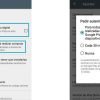 Cómo se activa el control parental en Google Play
¿Cómo eliminar mi tarjeta de debito de la cuenta de Google?
Para eliminar su tarjeta de débito de su cuenta de Google, debe iniciar sesión en su cuenta de Google, navegar a la sección de pagos y seleccionar la tarjeta de débito que desea eliminar. A continuación, debe hacer clic en el botón "Eliminar tarjeta" para confirmar la acción. Una vez eliminada la tarjeta, ya no podrá realizar pagos con ella para productos y servicios de Google.
¿Cómo ver las tarjetas guardadas en Google?
Google ofrece una manera fácil de ver todas las tarjetas guardadas en un solo lugar. Esto se logra a través de la aplicación Google Pay. La aplicación Google Pay le permite ver todas las tarjetas guardadas en su cuenta, es decir, tarjetas de crédito, débito y prepago. El proceso de ver las tarjetas guardadas es bastante sencillo. Simplemente inicie sesión en su cuenta de Google, vaya a la página de Google Pay y ahí encontrará una lista de todas sus tarjetas guardadas.
En conclusión, añadir o eliminar una forma de pago en Google Play es un proceso sencillo. Puedes añadir o eliminar tarjetas de crédito o débito, cuentas bancarias, PayPal y más. Esto te permite elegir la forma de pago que mejor se adapte a tus necesidades. Al eliminar una forma de pago, es importante tener en cuenta que todas las compras pendientes se realizarán con la forma de pago predeterminada. Por lo tanto, es importante que siempre tengas una forma de pago válida configurada para evitar inconvenientes. Si tienes alguna duda sobre cómo añadir o eliminar una forma de pago en Google Play, no dudes en contactar con el equipo de soporte de Google.
 Cómo se evita que las aplicaciones de Android se ...