
Cómo se desactiva el inicio de sesión automático en Chrome
En el mundo de hoy, muchos de nosotros nos conectamos a Internet a través de Chrome. Con Chrome, podemos navegar por la web, descargar aplicaciones, y ver contenido multimedia. Sin embargo, debido a la naturaleza de la seguridad en línea, es importante configurar nuestra navegación de forma segura. Una forma de hacerlo es desactivar el inicio de sesión automático en Chrome. En este artículo, explicaremos cómo desactivar el inicio de sesión automático en Chrome para mantener su cuenta y su información seguras.
¿Cómo desactivar el inicio de sesión automático de Chrome?
Desactivar el inicio de sesión automático de Chrome es una forma sencilla de asegurar que nadie más pueda acceder a tu cuenta de Google Chrome sin tu consentimiento. Esto se puede hacer desde la pantalla de configuración de Chrome. En la configuración, desplázate hasta la sección "Inicio de sesión y sincronización" y desactiva la opción "Iniciar sesión automáticamente en Chrome". Esto impedirá que se inicie sesión automáticamente en Chrome y requerirá que ingreses tu nombre de usuario y contraseña cada vez que desees iniciar sesión.
¿Cómo cerrar todas las sesiones de Google Chrome?
Para cerrar todas las sesiones de Google Chrome, hay que seguir estos pasos:
1. Abre Google Chrome y dirígete al menú con los tres puntos en la esquina superior derecha.
 Cómo se ven las contraseñas guardadas en Chrome ...
2. Selecciona la opción "Configuración".
3. Dirígete a la sección "Inicios de sesión" y selecciona el botón "Cerrar todas las sesiones".
4. Acepta los términos y confirma la acción.
De esta forma, todas las sesiones de Google Chrome abiertas en tu dispositivo se cerrarán inmediatamente. También hay la posibilidad de cerrar sesiones específicas en lugar de cerrarlas todas si lo deseas.
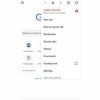 Cómo se actualiza Chrome en Android
¿Cómo eliminar páginas que se abren solas en Google Chrome Android?
Para eliminar las páginas que se abren solas en Google Chrome Android hay varias formas de hacerlo. Una opción es desinstalar la aplicación de Google Chrome y volver a instalarla, asegurándose de que la última versión esté instalada. Otra opción es borrar el caché y los datos de la aplicación para restablecer la configuración predeterminada. Si esto no funciona, también se pueden desactivar las extensiones instaladas en la aplicación, o bien deshabilitar la función de apertura de pestañas de seguimiento. Si nada de esto funciona, la última opción es reiniciar el dispositivo.
¿Cómo activar y desactivar la sincronización de Chrome?
Activar y desactivar la sincronización de Chrome es una función que permite a los usuarios sincronizar sus datos entre todos sus dispositivos. Esto significa que cuando un usuario inicia sesión en su cuenta de Google en un dispositivo, los datos se sincronizarán automáticamente con todos los demás dispositivos que utilizan la misma cuenta de Google. Esta función asegura que los usuarios tengan acceso a sus datos, extensiones, historial de navegación, etc. en todos sus dispositivos.
Para activar o desactivar la sincronización de Chrome, los usuarios deben abrir el navegador Chrome y hacer clic en el icono de configuración (3 puntos verticales) en la parte superior derecha de la pantalla. Luego, deben hacer clic en 'Configuración' y luego en 'Sincronizar'. Aquí, los usuarios pueden activar o desactivar la sincronización de Chrome.
Con estas sencillas instrucciones, ya sabes cómo desactivar el inicio de sesión automático en Chrome. Esto te permitirá aumentar tu seguridad en línea y mantener la privacidad de tu información de manera efectiva. Si bien hay otras formas de desactivar el inicio de sesión automático, esta es una de las más simples y fáciles de hacer. Al desactivar el inicio de sesión automático, estarás protegiendo mejor tu información y cuentas en línea. ¡Mantente seguro al utilizar Chrome!
 Cómo se recuperan pestañas cerradas en Google Ch...